Domain polyzythämie.de kaufen?
Wir ziehen mit dem Projekt
polyzythämie.de um.
Sind Sie am Kauf der Domain
polyzythämie.de interessiert?
domain@kv-gmbh.de · 0541-91531010
Domain polyzythämie.de kaufen?
Wie kann ich gescannten Text bearbeiten?
Um gescannten Text zu bearbeiten, benötigst du eine Texterkennungssoftware (OCR), die den Text aus dem Bild extrahiert und in ein bearbeitbares Format wie Word oder Google Docs umwandelt. Es gibt verschiedene OCR-Tools online oder als Software, die diese Aufgabe erledigen können. Nachdem der Text extrahiert wurde, kannst du ihn wie jeden anderen Text bearbeiten, formatieren und speichern. Vergewissere dich, dass die OCR-Software die Sprache und das Layout des gescannten Textes korrekt erkennt, um genaue Ergebnisse zu erhalten. Stelle sicher, dass du die Rechte hast, den gescannten Text zu bearbeiten, insbesondere wenn es sich um urheberrechtlich geschütztes Material handelt. **
Kann man einen eingescannten Text bearbeiten?
Ja, man kann einen eingescannten Text bearbeiten, indem man ihn mit einer Texterkennungssoftware (OCR) in einen digitalen Text umwandelt. Dies ermöglicht es, den Text zu kopieren, zu bearbeiten und zu formatieren. Allerdings ist die Genauigkeit der Texterkennung von der Qualität des Scans und der verwendeten OCR-Software abhängig. **


Ähnliche Suchbegriffe für Text-Schnell bearbeiten
Top-Angebote
Produkte zum Begriff Text-Schnell bearbeiten:
-
Grimms Märchen lesen, spielen, bearbeiten, Schulbücher von Waltraud RaschMärchen sind Mutmachgeschichten. Sie erzeugen Vertrauen in das Gute und in die persönliche Stärke. Ein Grund, weshalb sie nie an ihrer Attraktivität verlieren. Je 6 Märchen der Gebrüder Grimm in Szenen, als Lesegeschichten oder als Theaterstücke im Deutschunterricht zum Leben erweckt! Zur Differenzierung gibt es je zwei Märchen in drei Niveaustufen. Eine Lehrerseite liefert jeweils methodisch-didaktische Hinweise zu Spielszenen, Requisiten, Bühnenbild und Schauspieleranzahl für die Aufführung oder den Unterricht. Vertiefende Arbeitsblätter bieten die Verwendung der Märchen auch als einfache Einheit im Deutschunterricht. Märchen also zum Lesen, zum Nachspielen einzelner Szenen, für die Theateraufführung oder nur als einfach strukturierte Unterrichtseinheit! Inhalt: Dornröschen, Rotkäppchen (Grundniveau); Frau Holle, Rapunzel (Mittleres Niveau); Brüderchen und Schwesterchen.28,80 €*Versand: 0,00 €Sichere Weiterleitung zum Anbieter
-
Corel PDF Fusion Education CTL | Windows | Schulversion | PDF bearbeiten & erstellenCorel PDF Fusion Education CTL | Windows | Schulversion | PDF bearbeiten & erstellen Effiziente PDF-Lösung für Bildungseinrichtungen – ideal zum Erstellen, Bearbeiten und Zusammenführen von Dokumenten in Schule und Ausbildung. Digitale Lieferung per Download Education CTL Schulversion Für Windows geeignet Einfache PDF-Erstellung und Bearbeitung Ideal für Unterricht, Verwaltung und Projekte PDF-Dokumente einfach erstellen und bearbeiten Corel PDF Fusion bietet eine benutzerfreundliche Lösung zur Erstellung, Bearbeitung und Organisation von PDF-Dokumenten. Dokumente aus verschiedenen Quellen lassen sich schnell zusammenführen und strukturiert verwalten. Zentrale Funktionen im Überblick Erstellung und Bearbeitung von PDF-Dateien Zusammenführen mehrerer Dokumente in eine Datei Unterstützung gängiger Dateiformate (Word, Excel, Bilder) Drag-&-Drop Bedienung für einfache Nutzung Optimiert für schnelle Dokumentenprozesse Optimiert für Bildungseinrichtungen Die Education-Version richtet sich speziell an Schulen und Ausbildungsstätten, die eine einfache und effiziente PDF-Lösung benötigen. Ideal für Unterrichtsmaterialien, Verwaltung und studentische Projekte. Lieferumfang Corel PDF Fusion Education CTL Lizenz Digitale Bereitstellung per Download Installationsanleitung Lieferung & Ablauf Bestellung im Shop Digitale Zustellung der Lizenzdaten Download, Installation und Aktivierung Dokumentenprozesse einfach und effizient gestalten Setzen Sie auf eine leicht verständliche PDF-Lösung für Schule, Ausbildung und Verwaltung.36,94 €*Versand: 0,00 €Sichere Weiterleitung zum Anbieter



-
Wie kann ich einen eingescannten Text bearbeiten?
Um einen eingescannten Text zu bearbeiten, benötigst du eine Texterkennungssoftware (OCR), die den Text aus dem Bild extrahiert. Es gibt verschiedene OCR-Tools und Software, die diese Aufgabe übernehmen können. Nachdem der Text extrahiert wurde, kannst du ihn in einem Textverarbeitungsprogramm wie Microsoft Word oder Google Docs bearbeiten. Stelle sicher, dass der extrahierte Text korrekt ist, da OCR-Software manchmal Fehler machen kann. Speichere den bearbeiteten Text anschließend in dem gewünschten Format ab. **
-
Wie kann man einen eingescannten Text bearbeiten?
Um einen eingescannten Text zu bearbeiten, kann man eine Texterkennungssoftware verwenden, die den Text auf dem eingescannten Dokument in einen digitalen Text umwandelt. Anschließend kann der Text in einem Textverarbeitungsprogramm wie Microsoft Word oder Google Docs bearbeitet werden. Alternativ kann man den eingescannten Text auch in einem Bildbearbeitungsprogramm wie Adobe Photoshop öffnen und dort bearbeiten. Es ist auch möglich, den eingescannten Text in eine Online-Plattform hochzuladen, die Texterkennungsdienste anbietet und den Text direkt online bearbeiten zu können. **
-
Wie kann man Text in Bildern bearbeiten?
Es gibt verschiedene Möglichkeiten, Text in Bildern zu bearbeiten. Eine Möglichkeit ist die Verwendung von Bildbearbeitungssoftware wie Adobe Photoshop oder GIMP, mit der man Text hinzufügen, ändern oder entfernen kann. Eine andere Möglichkeit ist die Verwendung von Online-Bildbearbeitungstools, die oft einfacher zu bedienen sind und Funktionen zur Textbearbeitung bieten. Man kann auch spezielle Apps für Mobilgeräte verwenden, um Text in Bildern zu bearbeiten. **
-
Wie kann ich Text in Bildern bearbeiten?
Um Text in Bildern zu bearbeiten, gibt es verschiedene Möglichkeiten. Eine einfache Option ist die Verwendung von Bildbearbeitungssoftware wie Adobe Photoshop oder GIMP. Diese Programme ermöglichen es dir, Text in Bilder einzufügen, die Schriftart, -größe und -farbe anzupassen und den Text zu positionieren. Alternativ kannst du auch Online-Tools wie Canva oder Pixlr verwenden, die ähnliche Funktionen bieten, aber keine Installation erfordern. **
Kann man den Text eines eingescannten Textes bearbeiten?
Ja, es ist möglich, den Text eines eingescannten Textes zu bearbeiten. Dafür muss der eingescannte Text in ein Texterkennungsprogramm (OCR) eingegeben werden, das den Text in bearbeitbare Form umwandelt. Anschließend kann der Text wie jeder andere Text bearbeitet werden. **
Wie kann man Text in Sony Vegas bearbeiten?
Um Text in Sony Vegas zu bearbeiten, öffne das Programm und importiere das Video, zu dem du den Text hinzufügen möchtest. Klicke dann auf das "Text" -Symbol in der Werkzeugleiste, um ein Textfeld auf dem Video zu platzieren. Du kannst den Text bearbeiten, indem du auf das Textfeld doppelklickst und den gewünschten Text eingibst. Du kannst auch die Schriftart, Größe, Farbe und Ausrichtung des Textes anpassen. **
Top-Angebote
Produkte zum Begriff Text-Schnell bearbeiten:
-
Fotos speichern, bearbeiten und wiederfinden - photo basicsBildbearbeitung - Nachbessern muss sein Alle vorgestellten Bildbearbeitungsbeispiele wurden mit Adobe Photoshop Elements durchgeführt. Die Arbeitsbeispiele wurden so gewählt, dass sie auch mit jeder anderen Bildbearbeitungs-App nachvollzogen werden können. Bilder verwalten, Bilder bearbeiten, Bilder entwickeln Drei Säulen, auf denen jeder Bilderworkflow aufbaut. Die Stabilität dieses Konstrukts ist aber nur dann gewährleistet, wenn die Last der Aufgaben gleichmäßig auf jede Säule verteilt ist. Dieses Kapitel zeigt das lokale Bildarchiv als Dreh- und Angelpunkt im professionellen Bilderworkflow ? frei jedweder Zwänge und egal, ob Sie unter Windows oder unter macOS arbeiten. Nur Sie bestimmen, wie und wo Sie Ihre Bilder ablegen, wie und womit Sie Ihre Bilder bearbeiten und entwickeln. Alles ohne sich mit Haut und Haaren in das enge Korsett nur einer App zu begeben, denn es geht a...19,99 €*Versand: 0,00 €Sichere Weiterleitung zum Anbieter
-
Diaglobal Erythrozyten & Hämatokrit Kontrolllösung – 5 × 1 ml ERY/HCT QS.cls-tabelle { border-collapse: collapse; width: 100%; min-width: 400px; } .cls-tabelle th { border: 1px solid #ddd; padding: 8px; text-align: left; background: #f2f2f2; } .cls-tabelle td { border: 1px solid #ddd; padding: 8px; text-align: left; } .cls-separator { border: 0; border-top: 1px solid #e0e0e0; margin: 24px 0; } .cls-merkmale-box { background: #f9f9f9; padding: 15px; border-radius: 5px; border-left: 5px solid rgb(46, 125, 50); } .cls-anwendung-box { background: #f0f7f0; padding: 15px 20px; border-radius: 5px; border: 1px solid #c8e6c9; } .cls-tabelle-wrapper { overflow-x: auto; } Diaglobal ERY QS – Kontrolllösung für Erythrozyten & Hämatokrit, 5 × 1 ml Wer in der Praxis Erythrozyten- und Hämatokritwerte patientennah misst, muss regelmäßig die Richtigkeit seines Messsystems prüfen — das fordert die Richtlinie der Bundesärztekammer (RiliBÄK) . Die Diaglobal ERY QS Kontrolllösung macht genau das einfach: Fünf gebrauchsfertige Röhrchen mit Hämolysat im Normalbereich, je 1 ml, sofort einsetzbar ohne Zusatzreagenzien. Sie deckt beide Parameter ab — Erythrozyten (ERY 142) und Hämatokrit (HCT 142) — in einem einzigen Kontrollvorgang. Für Hausarztpraxen, Dialysezentren, pädiatrische Praxen, Sportmedizin und Labore , die valide und dokumentierbare Messwerte im Praxisalltag benötigen. Die Anwendung ist identisch mit der Patientenmessung: 10 µl Kontrolllösung in eine frische Küvette pipettieren, ins Photometer einlegen, Messwert mit dem Sollbereich im Beipackzettel vergleichen. Liegt der Wert im Bereich, ist das Messsystem korrekt kalibriert. Bei Abweichungen lassen sich gezielt Küvettencharge, Pipettiervolumen oder Photometer überprüfen. Ein geöffnetes Röhrchen bleibt bei 2–8 °C bis zu vier Wochen stabil. Die Sollwerte sind spezifisch auf Diaglobal-Photometer abgestimmt; bei Geräten anderer Hersteller ist eine geräteindividuelle Validierung erforderlich. Das Sicherheitsdatenblatt steht auf der Produktseite unter Downloads bereit. Wichtige Merkmale Zwei Parameter, eine Lösung: Kontrolliert sowohl Erythrozyten (ERY 142) als auch Hämatokrit (HCT 142) in einem Kontrollvorgang — kein separates Kontrollmaterial nötig. Spart Lagerplatz und vereinfacht die Qualitätssicherung. Sofort einsatzbereit: Fünf gebrauchsfertige Röhrchen à 1 ml — keine Zusatzreagenzien, keine Vorbereitung. Direkt pipettieren, messen, dokumentieren. RiliBÄK-konform: Erfüllt die Anforderung der Bundesärztekammer zur wöchentlichen Richtigkeitskontrolle in der patientennahen Diagnostik. Protokollvordrucke sind bei Diaglobal kostenlos erhältlich. Geringer Verbrauch: Nur 10 µl pro Kontrollmessung — identisch mit dem Probenvolumen bei Patientenmessungen. Fünf Röhrchen reichen für viele Kontrollzyklen. Geöffnet stabil: Bis zu vier Wochen nach Öffnung bei 2–8 °C verwendbar. Praktisch für die wöchentliche Kontrolle ohne Materialverschwendung. Klare Sollwerte: Normalbereich mit dokumentierten Referenzwerten im Beipackzettel. Einfacher Soll-Ist-Vergleich für die Protokolldokumentation. CE-IVD zertifiziert: Zugelassen für den professionellen Einsatz in der In-vitro-Diagnostik. Anwendung & Durchführung Vorbereitung: Röhrchen vor Gebrauch sanft schwenken — nicht schütteln. Schütteln kann Schaumbildung verursachen und den Messwert verfälschen. Probenauftrag: Exakt 10 µl Kontrolllösung in eine frische Küvette (ERY 142 oder HCT 142) pipettieren — identisch mit dem Patienten-Volumen. Messung: Küvette in das auf die entsprechende Methode programmierte Photometer einsetzen und wie eine Patientenprobe messen. Auswertung: Messwert mit dem Sollbereich im Beipackzettel vergleichen. Bei Abweichungen Gerät, Pipettiervolumen und Küvettencharge prüfen. Dokumentation: Messwert und Datum im Qualitätskontroll-Protokoll eintragen. Protokollvordrucke sind bei Diaglobal kostenlos erhältlich. ⚠️ Bitte beachten: Kontrolle bei jeder neuen Küvettencharge, nach Gerätewartung und mindestens wöchentlich gemäß RiliBÄK durchführen. Die Sollwerte sind auf Diaglobal-Photometer abgestimmt — bei Geräten ande44,03 €*Versand: 0,00 €Sichere Weiterleitung zum Anbieter
-
Grimms Märchen lesen, spielen, bearbeiten, Schulbücher von Waltraud RaschMärchen sind Mutmachgeschichten. Sie erzeugen Vertrauen in das Gute und in die persönliche Stärke. Ein Grund, weshalb sie nie an ihrer Attraktivität verlieren. Je 6 Märchen der Gebrüder Grimm in Szenen, als Lesegeschichten oder als Theaterstücke im Deutschunterricht zum Leben erweckt! Zur Differenzierung gibt es je zwei Märchen in drei Niveaustufen. Eine Lehrerseite liefert jeweils methodisch-didaktische Hinweise zu Spielszenen, Requisiten, Bühnenbild und Schauspieleranzahl für die Aufführung oder den Unterricht. Vertiefende Arbeitsblätter bieten die Verwendung der Märchen auch als einfache Einheit im Deutschunterricht. Märchen also zum Lesen, zum Nachspielen einzelner Szenen, für die Theateraufführung oder nur als einfach strukturierte Unterrichtseinheit! Inhalt: Dornröschen, Rotkäppchen (Grundniveau); Frau Holle, Rapunzel (Mittleres Niveau); Brüderchen und Schwesterchen.28,80 €*Versand: 0,00 €Sichere Weiterleitung zum Anbieter
-
Wie kann ich gescannten Text bearbeiten?
Um gescannten Text zu bearbeiten, benötigst du eine Texterkennungssoftware (OCR), die den Text aus dem Bild extrahiert und in ein bearbeitbares Format wie Word oder Google Docs umwandelt. Es gibt verschiedene OCR-Tools online oder als Software, die diese Aufgabe erledigen können. Nachdem der Text extrahiert wurde, kannst du ihn wie jeden anderen Text bearbeiten, formatieren und speichern. Vergewissere dich, dass die OCR-Software die Sprache und das Layout des gescannten Textes korrekt erkennt, um genaue Ergebnisse zu erhalten. Stelle sicher, dass du die Rechte hast, den gescannten Text zu bearbeiten, insbesondere wenn es sich um urheberrechtlich geschütztes Material handelt. **
-
Kann man einen eingescannten Text bearbeiten?
Ja, man kann einen eingescannten Text bearbeiten, indem man ihn mit einer Texterkennungssoftware (OCR) in einen digitalen Text umwandelt. Dies ermöglicht es, den Text zu kopieren, zu bearbeiten und zu formatieren. Allerdings ist die Genauigkeit der Texterkennung von der Qualität des Scans und der verwendeten OCR-Software abhängig. **
-
Wie kann ich einen eingescannten Text bearbeiten?
Um einen eingescannten Text zu bearbeiten, benötigst du eine Texterkennungssoftware (OCR), die den Text aus dem Bild extrahiert. Es gibt verschiedene OCR-Tools und Software, die diese Aufgabe übernehmen können. Nachdem der Text extrahiert wurde, kannst du ihn in einem Textverarbeitungsprogramm wie Microsoft Word oder Google Docs bearbeiten. Stelle sicher, dass der extrahierte Text korrekt ist, da OCR-Software manchmal Fehler machen kann. Speichere den bearbeiteten Text anschließend in dem gewünschten Format ab. **
-
Wie kann man einen eingescannten Text bearbeiten?
Um einen eingescannten Text zu bearbeiten, kann man eine Texterkennungssoftware verwenden, die den Text auf dem eingescannten Dokument in einen digitalen Text umwandelt. Anschließend kann der Text in einem Textverarbeitungsprogramm wie Microsoft Word oder Google Docs bearbeitet werden. Alternativ kann man den eingescannten Text auch in einem Bildbearbeitungsprogramm wie Adobe Photoshop öffnen und dort bearbeiten. Es ist auch möglich, den eingescannten Text in eine Online-Plattform hochzuladen, die Texterkennungsdienste anbietet und den Text direkt online bearbeiten zu können. **
Ähnliche Suchbegriffe für Text-Schnell bearbeiten
-
Corel PDF Fusion Education CTL | Windows | Schulversion | PDF bearbeiten & erstellenCorel PDF Fusion Education CTL | Windows | Schulversion | PDF bearbeiten & erstellen Effiziente PDF-Lösung für Bildungseinrichtungen – ideal zum Erstellen, Bearbeiten und Zusammenführen von Dokumenten in Schule und Ausbildung. Digitale Lieferung per Download Education CTL Schulversion Für Windows geeignet Einfache PDF-Erstellung und Bearbeitung Ideal für Unterricht, Verwaltung und Projekte PDF-Dokumente einfach erstellen und bearbeiten Corel PDF Fusion bietet eine benutzerfreundliche Lösung zur Erstellung, Bearbeitung und Organisation von PDF-Dokumenten. Dokumente aus verschiedenen Quellen lassen sich schnell zusammenführen und strukturiert verwalten. Zentrale Funktionen im Überblick Erstellung und Bearbeitung von PDF-Dateien Zusammenführen mehrerer Dokumente in eine Datei Unterstützung gängiger Dateiformate (Word, Excel, Bilder) Drag-&-Drop Bedienung für einfache Nutzung Optimiert für schnelle Dokumentenprozesse Optimiert für Bildungseinrichtungen Die Education-Version richtet sich speziell an Schulen und Ausbildungsstätten, die eine einfache und effiziente PDF-Lösung benötigen. Ideal für Unterrichtsmaterialien, Verwaltung und studentische Projekte. Lieferumfang Corel PDF Fusion Education CTL Lizenz Digitale Bereitstellung per Download Installationsanleitung Lieferung & Ablauf Bestellung im Shop Digitale Zustellung der Lizenzdaten Download, Installation und Aktivierung Dokumentenprozesse einfach und effizient gestalten Setzen Sie auf eine leicht verständliche PDF-Lösung für Schule, Ausbildung und Verwaltung.36,94 €*Versand: 0,00 €Sichere Weiterleitung zum Anbieter
-
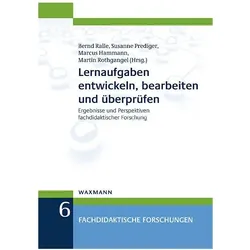
Lernaufgaben entwickeln, bearbeiten und überprüfen, Fachbücher von Ralle Bernd, Prediger RalleDas Fachbuch "Lernaufgaben entwickeln, bearbeiten und überprüfen" bietet eine umfassende Analyse und praxisnahe Ansätze zur Gestaltung von Lernaufgaben im Unterricht. Die Autoren, erfahrene Hochschullehrende aus verschiedenen Fachrichtungen, beleuchten die Bedeutung von Lernaufgaben als zentrale Elemente für die Erreichung didaktischer Ziele. Sie diskutieren, wie Lernaufgaben zur Förderung von Kompetenzen beitragen und welche Rolle sie im Kontext des fachlichen und sprachlichen Lernens spielen. Das Buch richtet sich an Lehrkräfte, Studierende und Fachkräfte, die sich mit der Entwicklung und Überprüfung von Lernaufgaben auseinandersetzen möchten. Es bietet wertvolle Einblicke in die Herausforderungen und Chancen, die mit der Gestaltung von Lernaufgaben verbunden sind, und fördert ein vertieftes Verständnis für die didaktischen Prinzipien, die hinter effektiven Lernaufgaben stehen.34,90 €*Versand: 0,00 €Sichere Weiterleitung zum Anbieter
-
PFERD TOOLS Schleifsegment A46 zum Bearbeiten von Sandformen in Gießereien - 33401100Schleifsegment A46 zum Bearbeiten von Sandformen in Gießereien von PFERD TOOLSKeilförmige Schleifsegmente für die Bearbeitung von Sandformen und Sandkernen in Gießereien. Mit den Schleifsegmenten lassen sich Übergänge und Formtrennungen an Sandformen und Kernen nacharbeiten und beseitigen. Durch die keilförmige Ausführung lassen sich sowohl sehr enge Stellen als auch große Flächen mühelos bearbeiten. Technische Daten:Breite metrisch: 42 mmLänge metrisch: 235 mmHöhe: 4 mmBearbeitbare Werkstoffe:Abrasive MaterialienSonstigesBearbeitungsaufgaben:EntgratenFlächenbearbeitungKantenbearbeitung (Anfasen, Verrunden)Antriebsarten:Handeinsatz77,15 €*Versand: 5,95 €Sichere Weiterleitung zum Anbieter
-
Wie kann man Text in Bildern bearbeiten?
Es gibt verschiedene Möglichkeiten, Text in Bildern zu bearbeiten. Eine Möglichkeit ist die Verwendung von Bildbearbeitungssoftware wie Adobe Photoshop oder GIMP, mit der man Text hinzufügen, ändern oder entfernen kann. Eine andere Möglichkeit ist die Verwendung von Online-Bildbearbeitungstools, die oft einfacher zu bedienen sind und Funktionen zur Textbearbeitung bieten. Man kann auch spezielle Apps für Mobilgeräte verwenden, um Text in Bildern zu bearbeiten. **
-
Wie kann ich Text in Bildern bearbeiten?
Um Text in Bildern zu bearbeiten, gibt es verschiedene Möglichkeiten. Eine einfache Option ist die Verwendung von Bildbearbeitungssoftware wie Adobe Photoshop oder GIMP. Diese Programme ermöglichen es dir, Text in Bilder einzufügen, die Schriftart, -größe und -farbe anzupassen und den Text zu positionieren. Alternativ kannst du auch Online-Tools wie Canva oder Pixlr verwenden, die ähnliche Funktionen bieten, aber keine Installation erfordern. **
-
Kann man den Text eines eingescannten Textes bearbeiten?
Ja, es ist möglich, den Text eines eingescannten Textes zu bearbeiten. Dafür muss der eingescannte Text in ein Texterkennungsprogramm (OCR) eingegeben werden, das den Text in bearbeitbare Form umwandelt. Anschließend kann der Text wie jeder andere Text bearbeitet werden. **
-
Wie kann man Text in Sony Vegas bearbeiten?
Um Text in Sony Vegas zu bearbeiten, öffne das Programm und importiere das Video, zu dem du den Text hinzufügen möchtest. Klicke dann auf das "Text" -Symbol in der Werkzeugleiste, um ein Textfeld auf dem Video zu platzieren. Du kannst den Text bearbeiten, indem du auf das Textfeld doppelklickst und den gewünschten Text eingibst. Du kannst auch die Schriftart, Größe, Farbe und Ausrichtung des Textes anpassen. **
* Alle Preise verstehen sich inklusive der gesetzlichen Mehrwertsteuer und ggf. zuzüglich Versandkosten. Die Angebotsinformationen basieren auf den Angaben des jeweiligen Shops und werden über automatisierte Prozesse aktualisiert. Eine Aktualisierung in Echtzeit findet nicht statt, so dass es im Einzelfall zu Abweichungen kommen kann. ** Hinweis: Teile dieses Inhalts wurden von KI erstellt.